|
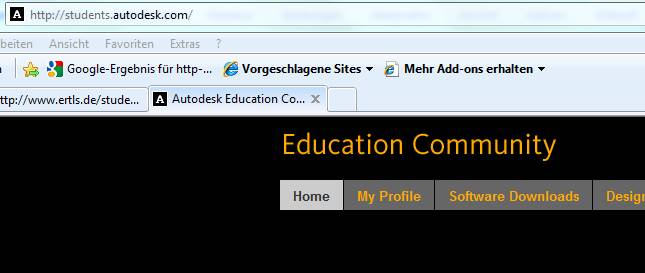
Autodesk Student Community Diese Seite wurde von Autodesk für Schüler und Studenten konzipiert. Die zum Download verfügbare Software darf nicht kommerziell genutzt werden. Die Software beinhaltet den vollen Funktionsumfang, der in kommerziellen Programmen verfügbar ist, lediglich beim Ausdruck findet man den Hinweis, dass die Konstruktion mit der Autodesk-Studentensoftware erstellt wurde. Dieser Schriftzug im Ausdruck bleibt auch erhalten, wenn Sie die Datei in einer kommerziell erworbenen Software öffnen. Verwenden Sie diese Zeichnungen nicht in der Firma!
|
|
||||||
|
|
|||||||
|
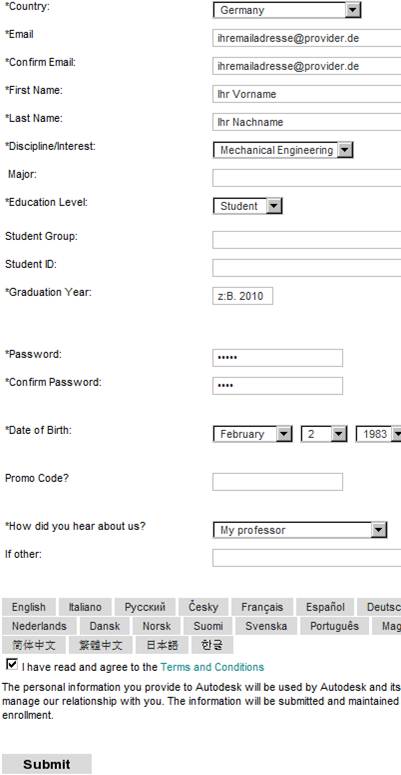
Nun zur Anmeldung
|
|
||||||
|
|
|
||||||
|
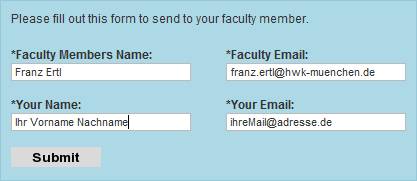
Anfrage zur Aufnahme in die
Student-Community
· Klicken Sie auf Senden. |
|
||||||
|
|
|
|
|||||
Hinweis: Falls Sie innerhalb von 3 Tagen keine Rückmeldung erhalten, senden Sie mir eine Mail. Es kann sein, dass unser Spam-Filter die Mail abfängt. |
|
||||||
|
|
|
|||||
|
|
|
|
|||||

|
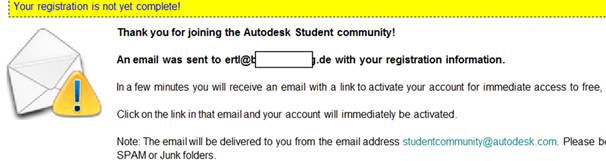
Sie erhalten nun von Autodesk einen Bestätigungslink. Dieser wird von verschiedenen Mailprovidern als Spam interpretiert und in den Spamfilter verschoben. Falls Sie nicht innerhalb einer Stunde den Bestätigungslink erhalten, schauen Sie in Ihren Spamfilter. Klicken Sie auf den Bestätigungslink: Click
the link below to login and activate your account:
The
link above should automatically activate your account. However, in the event that your browser
does not send the proper information, you may be asked to enter the following
to verify and activate your account: |
|
|
||
|
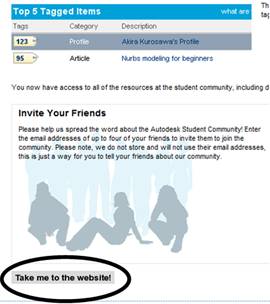
Klicken Sie auf TAKE ME TO THE WEBSITE unten auf der Seite. Künftig können Sie sich über students.autodesk.com mit Ihrem anfangs erstellten Usernamen und Passwort anmelden. Falls Sie das Passwort vergessen haben, können Sie es auf der Anmeldeseite neu anfordern. Wenn Sie sich später wieder anmelden möchten, geben Sie den Link http://students.autodesk.com ein und klicken Sie auf LOGIN. Geben Sie Ihre Mailadresse und Ihr Passwort ein. |
|
|
||
|
|
|
|||
|
Klicken Sie im
Header auf „Software Downloads“ |
|
|||
|
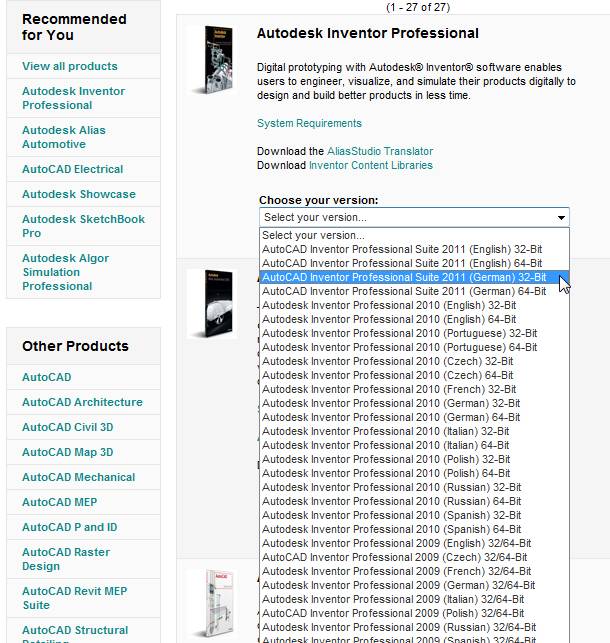
Wählen Sie das gewünschte Programm in der gewünschten Sprache. Klicken Sie auf DOWNLOAD.
|
|
|||



|
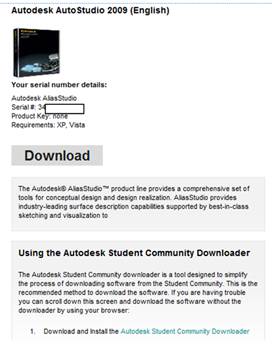
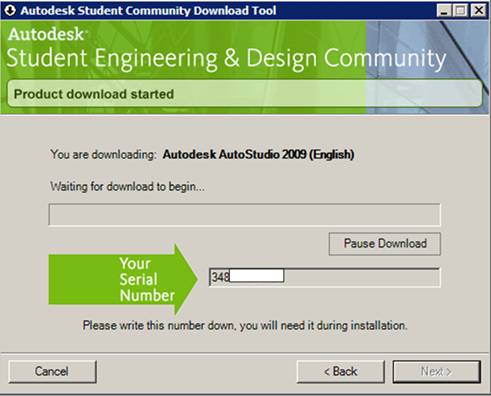
Download Im Beispiel wird Autodesk Autostudio 2009 heruntergeladen. Die Seriennummer wird beim Download erzeugt. Sie können später zum Registrieren der Software die Seriennummer hier nachlesen. |
|
|
Autodesk
Student Community Downloader Zum Download wird eine Zusatzsoftware installiert, die einen abgebrochenen Download fortsetzen kann. Sie können aber auch über den herkömmlichen Weg – also ohne die Zusatzsoftware – den Download beginnen. |
|
|
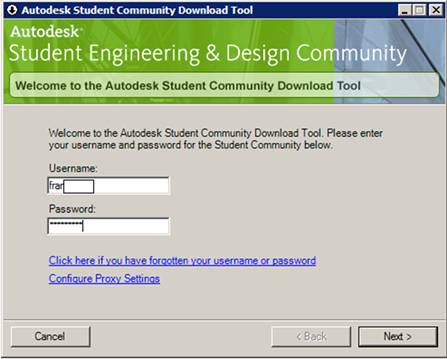
Geben Sie den Benutzernamen ein, mit dem Sie sich registriert haben. Geben Sie Ihr Paswort ein. Klicken Sie auf NEXT. |
|
|
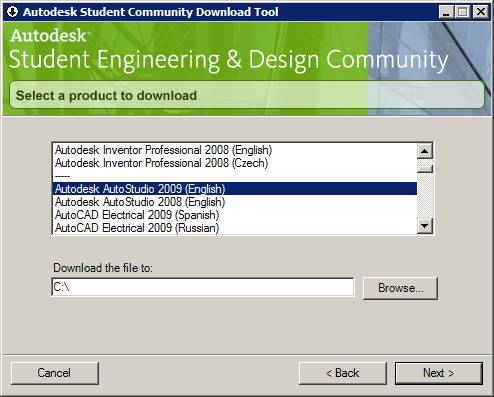
Wählen Sie die Software, die Sie installieren möchten. Klicken Sie auf NEXT. Im Beispiel habe ich Autodes AutoStudio 2009 (English) gewählt. Sie sollten hier z.B. Inventor 2009 (German) wählen. Bei der Installation dieses 3D-Maschinenbau-Softwarepakets können Sie auch die Installation von AutoCAD 2009 auswählen. |
|
|
Nun läuft der Download. Sie sollten sich die Seriennummer für die spätere Registrierung der Software notieren. |
|
|
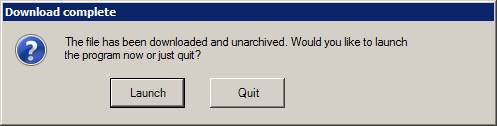
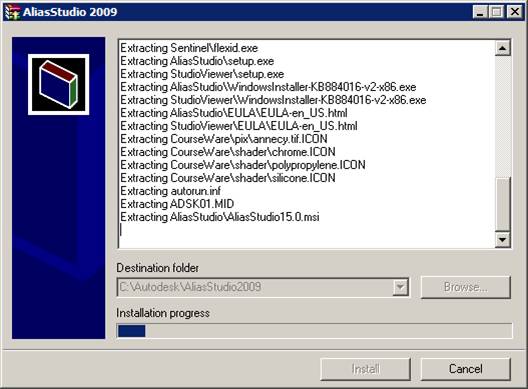
Software installieren Die Software wird im Verzeichnis C:\Autodesk abgelegt. Sie können die Installation durch Doppelklick auf SETUP.EXE aufrufen oder Sie wählen nach Abschluss des Downloads AUSFÜHREN. Da ich eine englische Software heruntergeladen habe, ist das Dialogfeld zum Starten der Installation auch in Englisch.
Bestätigen Sie den Pfad.
|
|
Software aktivieren Nach der Installation muss die Software aktiviert werden, sonst läuft sie nur 30 Tage. Sie müssen dazu einmalig eine Registrierungs-ID erstellen. Wenn Sie nun künftig Software vom Autodesk Student-Portal installieren, müssen Sie zum Aktivieren der Software nur noch Ihre Registrierungs-ID eingeben und die Freischaltung erfolgt automatisch. |
|
|
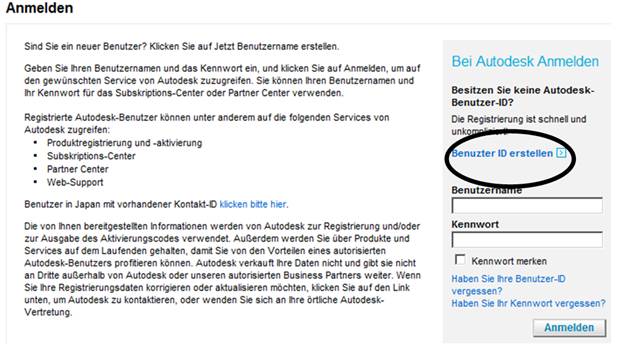
Registrierungs-ID erstellen Wählen Sie „Produkt aktivieren“. Klicken Sie auf BENUTZER ID ERSTELLEN. |
|
|
|
|
|
|
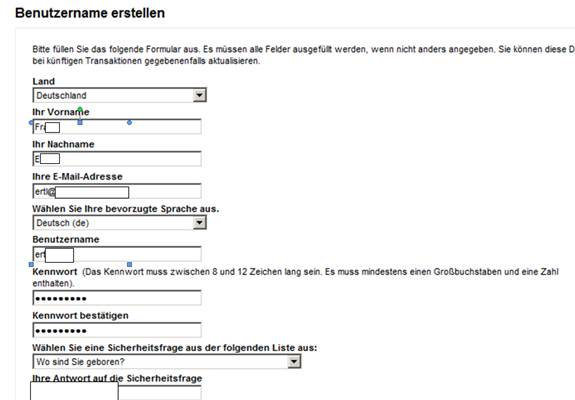
Klicken Sie auf WEITER und vervollständigen Sie Ihre Benutzerdaten: Diese Zugangsdaten können Sie künftig für die Registrierung weiterer Produkte aus dem Studentenportal nutzen. |
|